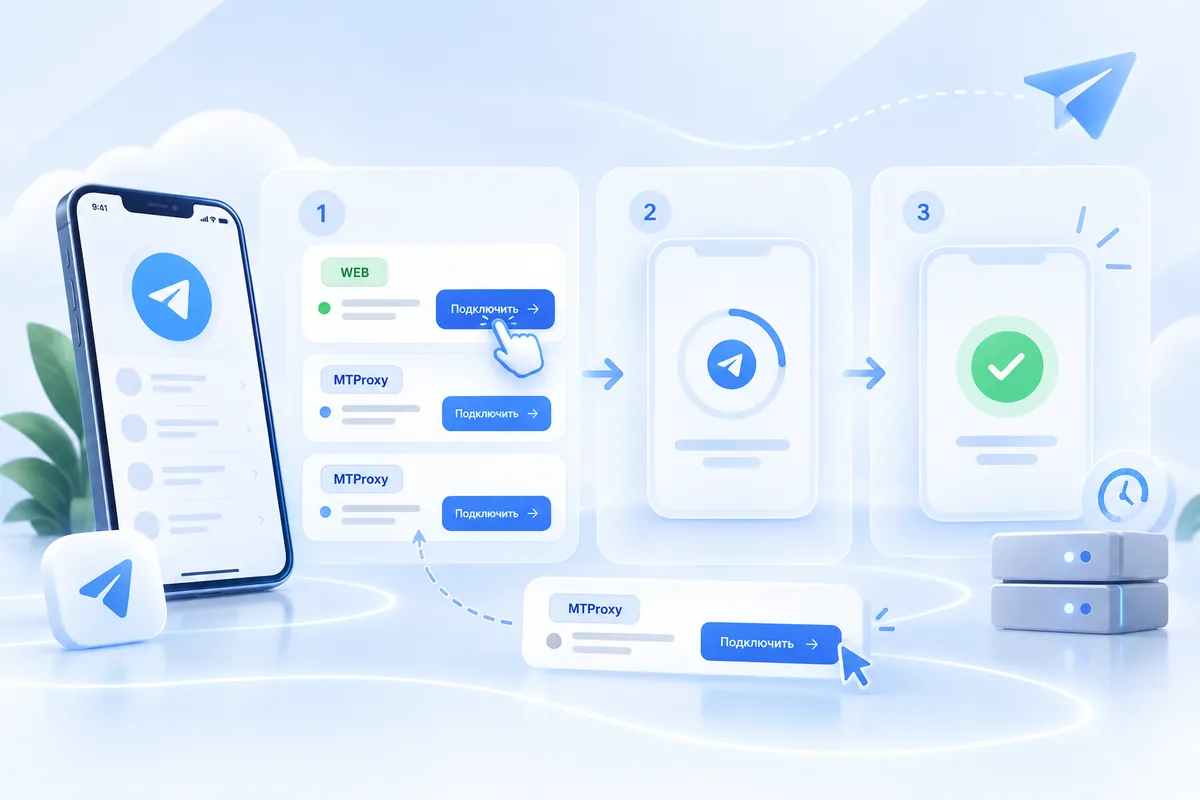
Подключение одной кнопкой
Откройте список на устройстве, где установлен Telegram. Нажмите «Подключить» рядом с выбранным адресом. Если браузер спросит разрешение на запуск приложения, подтвердите переход.
Telegram покажет параметры сервера. Добавьте прокси и подождите 10–15 секунд. Затем отправьте сообщение в «Избранное»: так вы проверите не только состояние подключения, но и доставку.
На Android
Откройте сайт в обычном браузере телефона, а не во встроенном окне другого приложения. После нажатия кнопки выберите Telegram, если система предложит несколько приложений.
Сохранённые серверы обычно находятся в разделе «Настройки → Данные и память → Настройки прокси». Названия пунктов могут отличаться в разных версиях. Здесь можно выбрать другой адрес или отключить прокси.
На iPhone и iPad
Нажмите «Подключить» в браузере и разрешите открыть Telegram. Подтвердите добавление сервера в приложении. Для MTProxy не требуется установка отдельного профиля или сертификата.
Если WEB-ссылка не открывает окно подключения, обновите Telegram. Поддержка этого формата зависит от клиента и платформы; обновление не гарантирует, что WEB уже доступен на вашем устройстве. В таком случае выберите MTProxy.
На компьютере
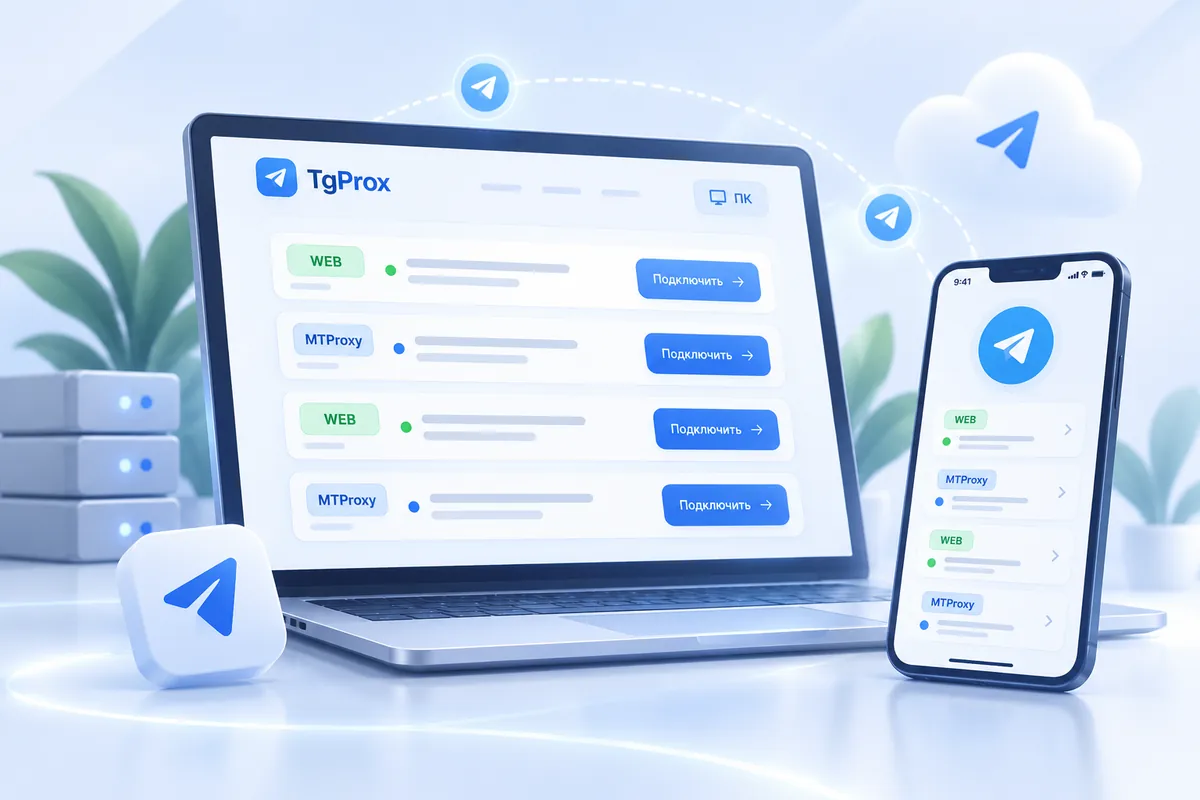
Нужно установленное приложение Telegram: открытой вкладки Telegram Web недостаточно для обработки системной ссылки. После нажатия кнопки браузер может попросить разрешение открыть приложение.
В Telegram Desktop сохранённые серверы обычно доступны в настройках соединения. На Windows и Linux ищите «Продвинутые настройки → Тип соединения»; в приложениях для macOS расположение раздела может отличаться.
Если окно не появилось
Проверьте, установлен ли Telegram, и повторите нажатие в другом браузере. Для WEB обязательно проверьте обновления приложения. Если ссылка всё равно не распознаётся, попробуйте MTProxy.
Не изменяйте webproxy на proxy в ссылке вручную. Эта замена не добавит серверу поддержку другого способа подключения.